


Panier vide
Comment télécharger, installer, activer VPN AVG Secure sur Mac?
04/15/2026
Introduction :
À l'heure où nos données personnelles sont devenues la monnaie d'échange du web, transformer son Mac en coffre-fort numérique n'est plus un luxe, mais une nécessité. En installant le VPN AVG Secure, vous ne vous contentez pas de masquer votre adresse IP ; vous déployez un tunnel de chiffrement de qualité bancaire qui rend votre navigation invisible aux yeux des annonceurs, des pirates et même de votre fournisseur d'accès. Que vous soyez un nomade numérique adepte des réseaux Wi-Fi publics ou simplement soucieux de votre anonymat, ce guide vous accompagne pas à pas pour armer votre macOS d'une protection robuste en quelques minutes.
-
Configuration requise
Fichier de téléchargement AVG Secure VPN pour Mac.
Système d’exploitation: macOS Sequoia, macOS Sonoma et macOS Taho.
-
Étapes à suivre
-
Télécharger AVG Secure VPN pour Mac
-
Une fois que vous avez reçu les informations relatives à votre commande, cliquez simplement sur le lien reçu d’ AVG Secure VPN pour Mac pour lancer le téléchargement du fichier

-
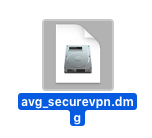
Une fois le téléchargement terminé, localisez et ouvrez le fichier avg_mac_security_online.dmg.
Par défaut, les fichiers téléchargés sont enregistrés dans le dossier Téléchargements de votre Mac.
-
-
Installer AVG Secure VPN pour Mac
-
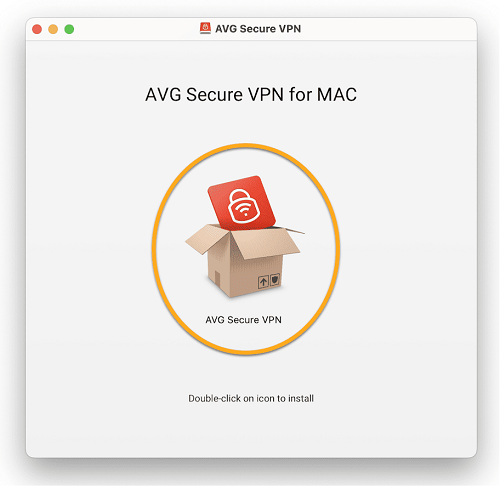
Une fois le téléchargement terminé, faites un clic droit sur le fichier avg_mac_security_online.dmg.
-
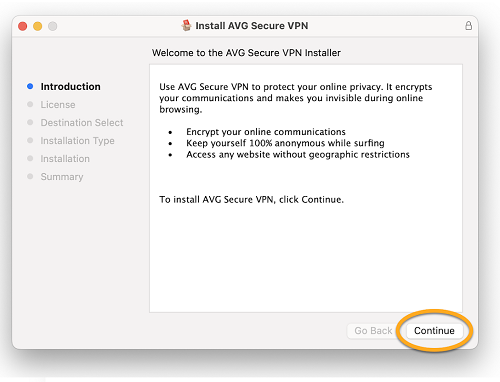
Cliquez sur « Continuer » pour passer à l’étape suivante de l’installation.
-
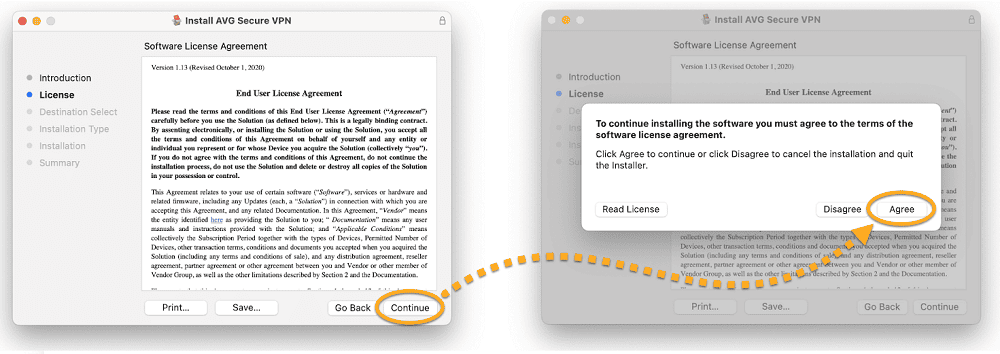
Cliquez sur « Continuer » pour confirmer que vous avez lu le Contrat de licence de l’utilisateur final, puis cliquez sur « Accepter » pour accepter les conditions et poursuivre l’installation.
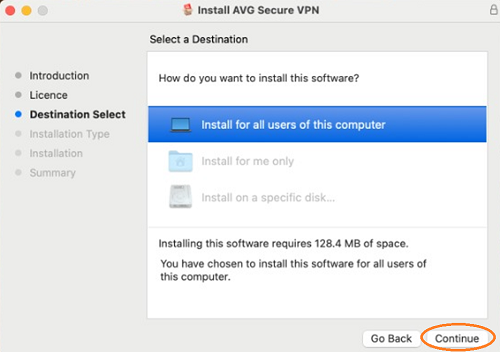
Cliquez sur « Continuer » pour confirmer l’emplacement d’installation par défaut de AVG Internet Security sur votre Mac.
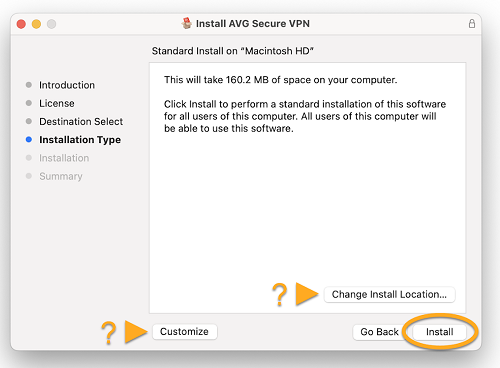
Cliquez sur « Installer » pour procéder à l’installation par défaut, ou sur « Modifier l’emplacement d’installation… » / « Personnaliser » si vous souhaitez ajuster la configuration selon vos préférences.
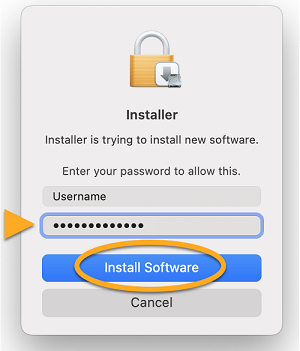
Saisissez le mot de passe de votre Mac utilisé au démarrage, puis cliquez sur « Installer le logiciel » pour autoriser l’installation d’AVG Internet Security.
Patientez pendant que le programme d’installation installe AVG Secure VPN sur votre Mac.
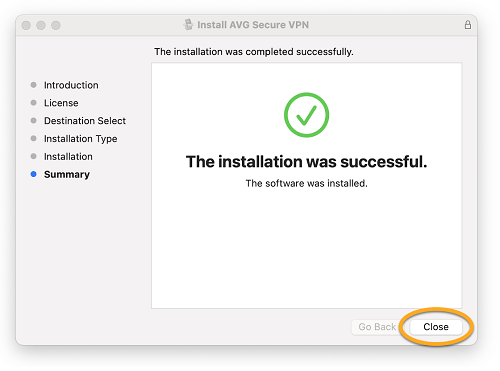
Une fois l’installation terminée, cliquez sur « Fermer ». L’application AVG Secure VPN s’ouvrira automatiquement.
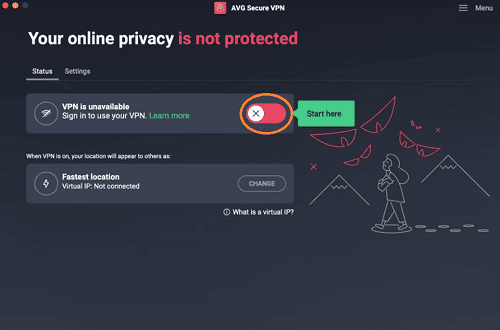
Cliquez sur le curseur rouge (OFF) pour activer la connexion et vous connecter aux serveurs d’AVG Secure VPN.
Le VPN AVG Secure est désormais installé sur votre Mac et prêt à être utilisé pour une navigation sécurisée et privée.
Vous pouvez désormais protéger vos connexions Internet contre les intrusions et accéder à vos contenus préférés en toute liberté, où que vous soyez.
L’application se reconnecte automatiquement à chaque démarrage de votre Mac, vous assurant une protection continue sans interruption.
Pensez à vérifier régulièrement que le VPN est bien actif pour bénéficier d’une sécurité optimale à tout moment.
-
-
Activer AVG Secure VPN
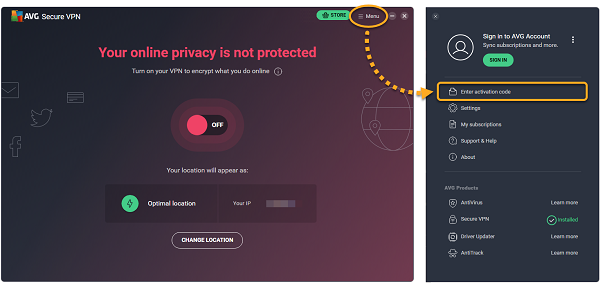
Ouvrez AVG Secure VPN, puis cliquez sur ☰ Menu en haut à droite et sélectionnez « Saisir le code d’activation ».
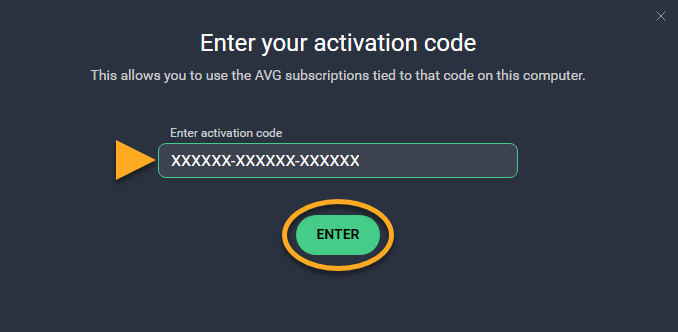
Saisissez ou collez votre code d’activation (en incluant les tirets) dans le champ prévu à cet effet, puis appuyez sur Entrée pour valider.
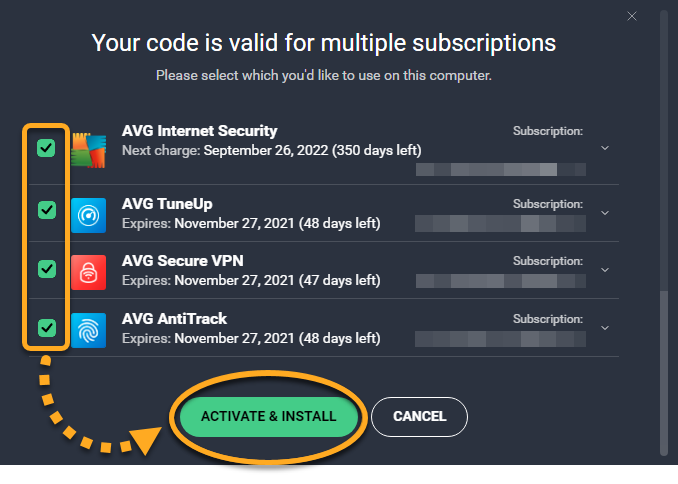
Si votre code d’activation correspond à plusieurs produits, vérifiez que ceux que vous souhaitez utiliser sont bien sélectionnés, puis cliquez sur « Activer et installer ».
Les produits sélectionnés seront alors installés et activés automatiquement.
Pour activer AVG Secure VPN pour Mac à l’aide d’un code d’activation, suivez les étapes ci-dessous :
Votre abonnement à AVG Secure VPN est maintenant actif sur Mac.
Vous pouvez dès à présent profiter d’une connexion Internet sécurisée et privée, naviguer en toute tranquillité et accéder à vos contenus préférés sans aucune restriction géographique.
Le VPN fonctionne en arrière-plan et se reconnecte automatiquement à chaque démarrage de votre Mac, assurant une protection continue à tout moment.
-
-
Lire aussi:
- Comment télécharger, installer et activer AVG Secure VPN sur Windows ?
- Comment télécharger, installer et activer AVG Internet Security sous Windows ?
- Comment télécharger, installer et activer AVG Internet Security sous Mac ?
- Comment télécharger, installer et activer AVG AntiTrack sous Windows ?
- Comment télécharger, installer et activer AVG AntiTrack sous Mac ?
- Comment télécharger, installer et activer AVG TuneUp sous Windows ?
- Comment télécharger, installer et activer AVG TuneUp sous Mac ?





© 2026 ASA Int. Services Pte Ltd Tous droits réservés