


Panier vide
Comment télécharger, installer, activer AVG AntiTrack sur Windows ?
03/26/2026
Introduction :
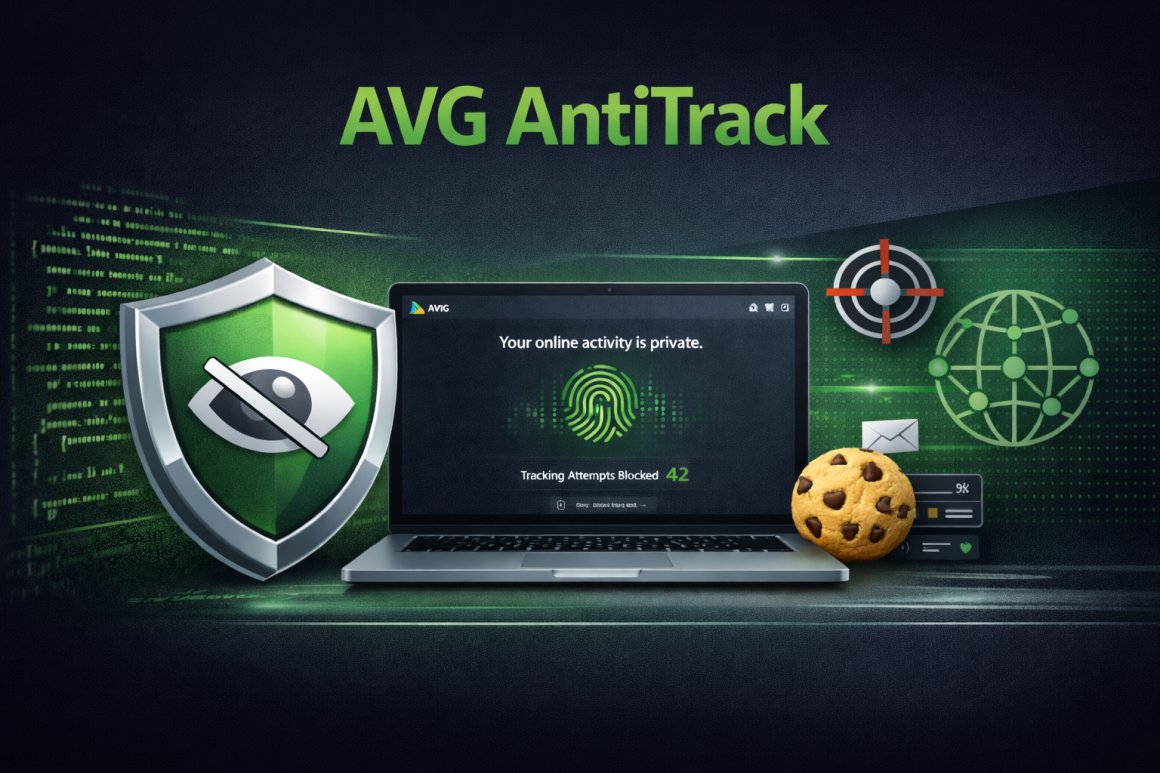
Dans ce guide complet, nous vous expliquons comment télécharger, installer et activer AVG AntiTrack sur Windows étape par étape.
AVG AntiTrack est un logiciel de protection de la vie privée conçu pour empêcher le suivi en ligne, bloquer le fingerprinting numérique et protéger vos données personnelles contre les collecteurs de données et les annonceurs. Compatible avec Windows 10 et Windows 11, il renforce votre sécurité lors de la navigation sur Internet.
Vous découvrirez dans ce tutoriel :
- Comment télécharger AVG AntiTrack pour Windows
- Comment installer AVG AntiTrack facilement
- Comment activer AVG AntiTrack avec votre clé de licence
- Comment vérifier que la protection anti-tracking est bien active
Suivez attentivement les étapes ci-dessous pour sécuriser votre navigation et protéger efficacement votre identité numérique.
-
Configuration requise
Fichier de téléchargement AVG AntiTrack pour Windows.
Windows 11 (toutes éditions sauf Mixed Reality et IoT)
Windows 10 (toutes éditions sauf Mobile et IoT, 32/64 bits)
Windows 8/8.1 (toutes éditions sauf RT et Starter, 32/64 bits)
Windows 7 SP1 ou ultérieur (toutes éditions, 32/64 bits)
-
Étapes à suivre :
-
Télécharger AVG AntiTrack sur Windows
-
Une fois que vous avez reçu les informations relatives à votre commande, cliquez simplement sur le lien reçu d’AVG AntiTrack pour Windows pour lancer le téléchargement du fichier d'installation.

-
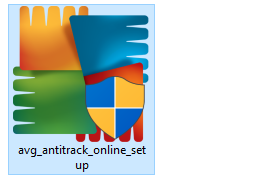
Une fois le téléchargement terminé, repérez et ouvrez le fichier avg_antitrack_premium_setup.exe.
Par défaut, les fichiers téléchargés sont enregistrés dans le dossier Téléchargements de votre ordinateur Windows.
-
-
Installer AVG AntiTrack pour Windows
-
Une fois le téléchargement d’AVG AntiTrack pour Windows terminé, effectuez un clic droit sur le fichier d’installation avg_antitrack_premium_setup.exe, puis cliquez sur « Exécuter en tant qu’administrateur » afin de démarrer l’installation avec les droits requis.
-
Si la fenêtre de Contrôle de compte d’utilisateur apparaît et vous demande une confirmation, cliquez sur « Oui » pour autoriser l’installation
-
Pour changer la langue de l’installation, cliquez sur la langue affichée dans le coin supérieur droit de la fenêtre, choisissez votre langue préférée, puis cliquez sur Installer pour continuer.
-
Patientez quelques instants pendant qu’AVG AntiTrack Premium s’installe sur votre ordinateur.
-
-
Activer AVG AntiTrack
-
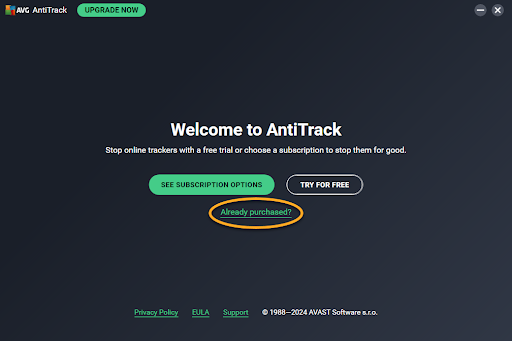
Pour activer votre abonnement immédiatement après l’installation, ouvrez AVG AntiTrack et cliquez sur « Vous êtes déjà abonné ? »
-
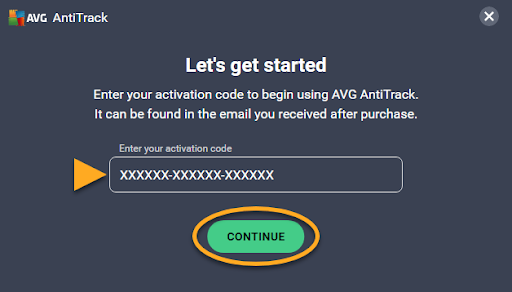
Entrez ou collez votre code d’activation (en incluant les tirets) puis cliquez sur Continuer.
-
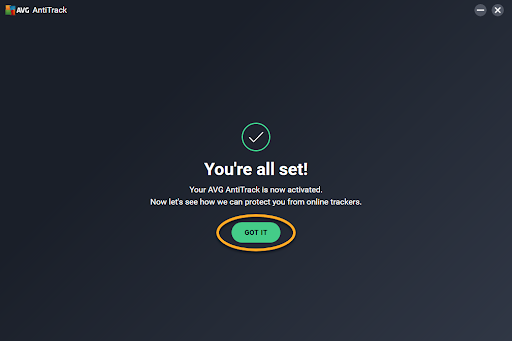
Cliquez sur OK pour valider et finaliser l’activation de votre abonnement.
Une fois toutes les étapes d’activation terminées, AVG AntiTrack est désormais activé et prêt à protéger votre ordinateur, garantissant la confidentialité de votre navigation et le blocage du suivi en ligne.
-
-
-
Lire aussi:
- Comment télécharger, installer et activer AVG AntiTrack sur Mac ?
- Comment télécharger, installer et activer AVG Internet Security sur Windows ?
- Comment télécharger, installer et activer AVG Internet Security sur Mac ?
- Comment télécharger, installer et activer AVG Secure VPN sur Windows ?
- Comment télécharger, installer et activer AVG Secure VPN sur Mac ?
- Comment télécharger, installer et activer AVG TuneUp sur Windows ?
- Comment télécharger, installer et activer AVG TuneUp sur macOS ?





© 2026 ASA Int. Services Pte Ltd Tous droits réservés