


Panier vide
Comment télécharger, installer, activer VPN AVG Secure ?
04/02/2026
Introduction :
Dans un monde où la confidentialité en ligne est devenue essentielle, protéger sa connexion Internet est une priorité. Que ce soit sur un réseau Wi-Fi public ou domestique, vos données personnelles peuvent être exposées à des interceptions ou à des tentatives de surveillance. Utiliser un VPN fiable permet de sécuriser votre navigation et de préserver votre vie privée.
AVG Secure VPN chiffre votre connexion Internet, masque votre adresse IP et vous permet de naviguer de manière anonyme tout en renforçant la sécurité de vos informations sensibles.
Ce guide a pour objectif de vous accompagner étape par étape dans le téléchargement, l’installation et l’activation de votre VPN. En suivant attentivement les instructions, vous pourrez sécuriser votre connexion en quelques minutes et profiter d’une navigation plus sûre, où que vous soyez.
-
Configuration requise
Fichier de téléchargement AVG Secure VPN.
Windows 11 sauf éditions Mixed Reality et IoT ; Windows 10 sauf éditions Mobile et IoT (32 ou 64 bits) ; Windows 8/8.1 sauf éditions RT et Starter (32 ou 64 bits) ; Windows 7 SP1 ou version ultérieure, toute édition (32 ou 64 bits)
-
Étapes à suivre
-
Télécharger AVG Internet Security
-
Une fois que vous avez reçu les informations relatives à votre commande, cliquez simplement sur le bouton ci-dessous pour lancer le téléchargement du fichier

-
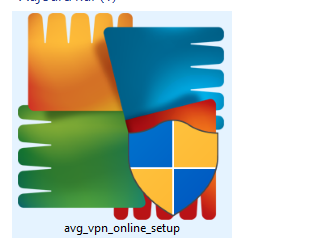
Une fois le téléchargement terminé, ouvrez le fichier avg_secure_vpn_setup.exe (par défaut, les fichiers téléchargés sont enregistrés dans votre dossier Téléchargements).
-
-
Installer AVG Secure VPN
-
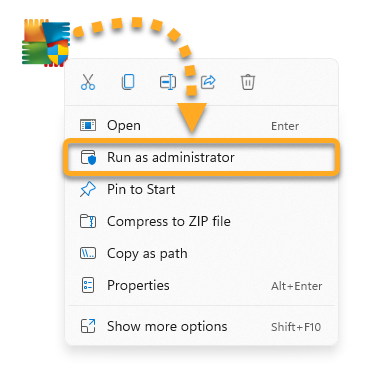
Une fois le téléchargement d’AVG Secure VPN terminé, faites un clic droit sur le fichier d’installation avg_secure_vpn_setup.exe, puis sélectionnez « Exécuter en tant qu’administrateur » dans le menu contextuel afin de lancer l’installation avec les autorisations nécessaires.
-
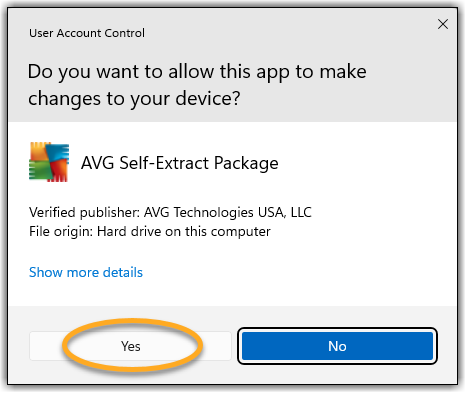
Si la fenêtre Contrôle de compte d’utilisateur s’affiche pour demander votre autorisation, cliquez sur « Oui »strong> afin de poursuivre l’installation.
-
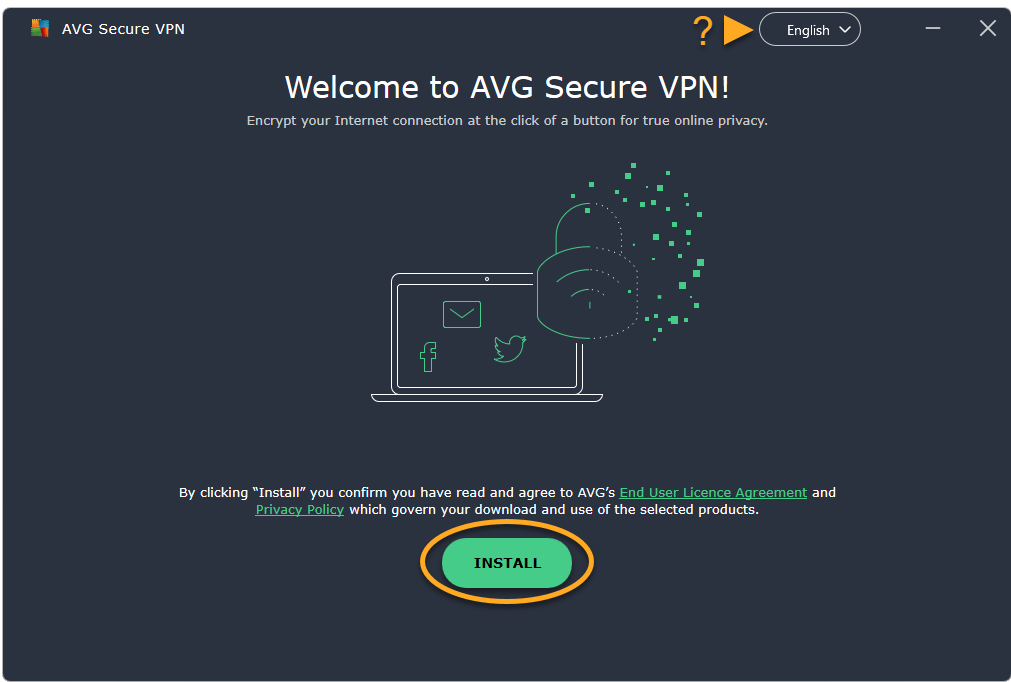
Pour modifier la langue d’installation, cliquez sur la langue actuellement affichée dans le coin supérieur droit de l’écran, puis sélectionnez celle de votre choix.
Une fois la langue définie, cliquez sur « Installer » pour lancer l’installation.
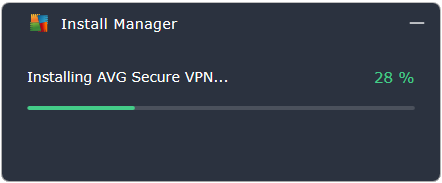
Veuillez patienter pendant l’installation d’AVG Secure VPN sur votre PC.
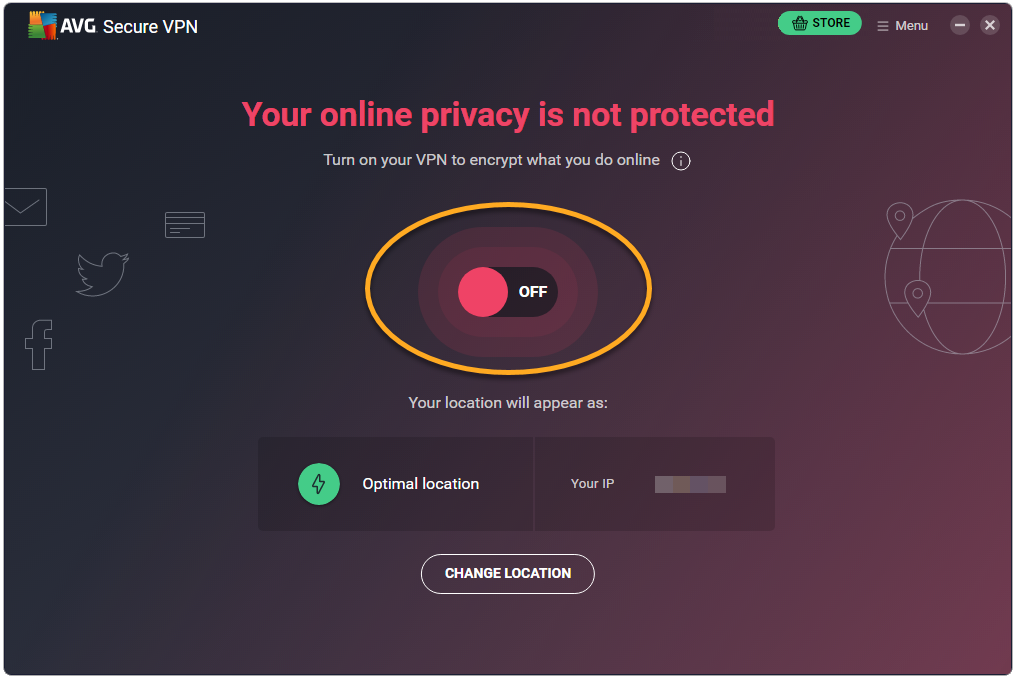
Une fois l’installation terminée, l’application s’ouvrira automatiquement.
Cliquez sur le bouton rouge « OFF » afin d’activer la connexion et vous connecter aux serveurs d’AVG Secure VPN.
-
-
Activer AVG Secure VPN
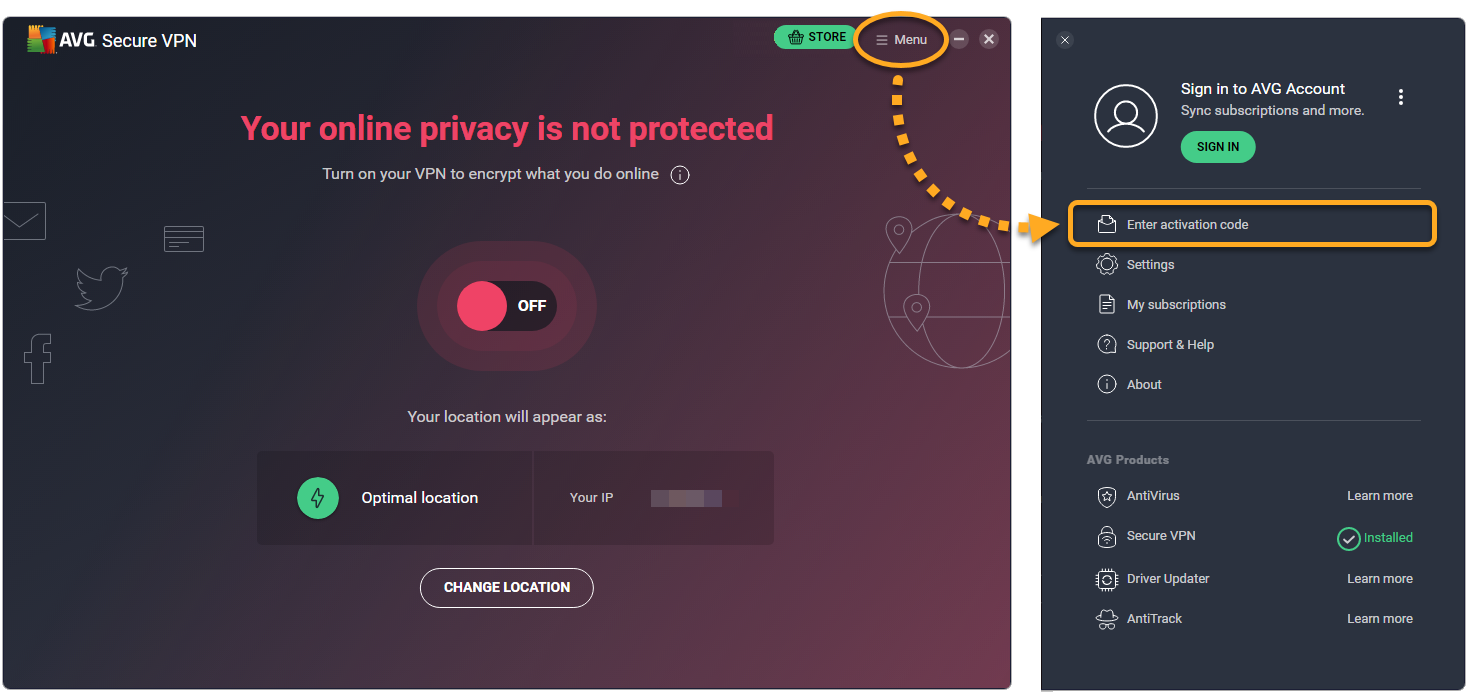
Ouvrez AVG Secure VPN, puis cliquez sur ☰ Menu en haut à droite et sélectionnez « Saisir le code d’activation ».
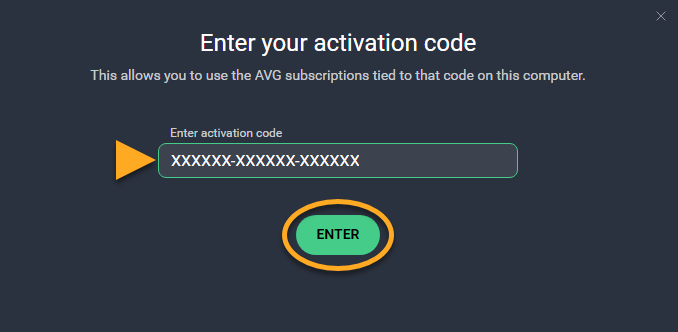
Saisissez ou collez votre code d’activation (en incluant les tirets) dans le champ prévu à cet effet, puis appuyez sur Entrée pour valider.
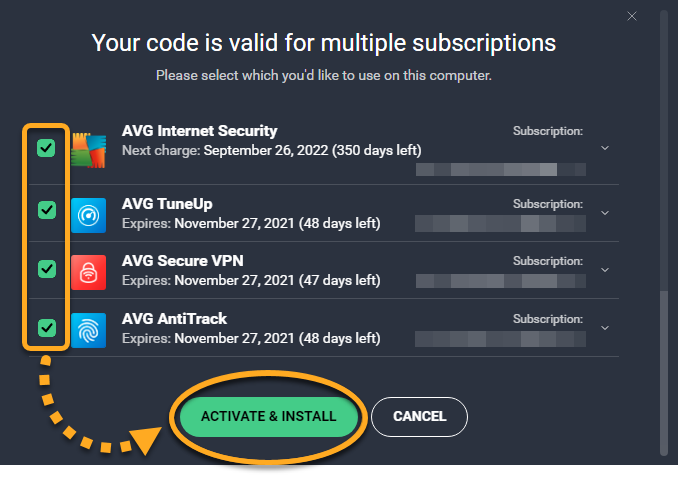
Si votre code d’activation correspond à plusieurs produits, vérifiez que ceux que vous souhaitez utiliser sont bien sélectionnés, puis cliquez sur « Activer et installer ».
Les produits sélectionnés seront alors installés et activés automatiquement.
Pour activer AVG Secure VPN à l’aide d’un code d’activation, suivez les étapes ci-dessous :
Votre abonnement à AVG Secure VPN est désormais activé sur Windows.
Vous pouvez maintenant profiter d’une connexion sécurisée et privée à Internet, naviguer en toute tranquillité et accéder à vos contenus préférés sans restriction géographique.
Le VPN fonctionne en arrière-plan et se reconnecte automatiquement à chaque démarrage de votre ordinateur.
-
-
Lire aussi:
- Comment télécharger, installer et activer AVG Secure VPN sur Mac ?
- Comment télécharger, installer et activer AVG Internet Security sur Windows ?
- Comment télécharger, installer et activer AVG Internet Security sur Mac ?
- Comment télécharger, installer, activer AVG AntiTrack sur Windows ?
- Comment télécharger, installer, activer AVG AntiTrack sur Mac ?
- Comment télécharger, installer et activer AVG TuneUp sur Windows ?
- Comment télécharger, installer et activer AVG TuneUp sur Mac ?





© 2026 ASA Int. Services Pte Ltd Tous droits réservés