


Panier vide
Comment télécharger, installer, activer AVG AntiTrack sur macOS ?
04/16/2026
Introduction :
Dans un monde où vos données personnelles sont constamment surveillées, protéger votre vie privée n’est plus un luxe, mais une nécessité. AVG AntiTrack pour macOS vous offre une solution puissante pour naviguer sur Internet en toute sécurité, bloquer le pistage en ligne et garder le contrôle total sur vos informations personnelles.
Ce guide vous accompagnera pas à pas pour télécharger, installer et activer AVG AntiTrack sur votre Mac, afin que vous puissiez profiter d’une navigation confidentielle, fluide et sans stress. Même si vous êtes novice en sécurité informatique, vous serez capable de sécuriser vos traces numériques en quelques minutes seulement !
-
Configuration requise
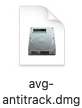
Fichier de téléchargement AVG AntiTrack sur Macos.
Système d’exploitation : macOS High Sierra, macOS Mojave, macOS Catalina, macOS Big Sur, macOS Monterey, macOS Ventura, macOS Sequoia, macOS Tahoe, macOS Sonoma.
-
Étapes à suivre :
-
Télécharger AVG AntiTrack sur macOS
-
Après avoir reçu les informations relatives à votre commande, cliquez sur le lien fourni pour télécharger AVG AntiTrack pour macOS. Le téléchargement du fichier d’installation se lancera automatiquement.

-
Une fois le téléchargement terminé, localisez et ouvrez le fichier avg-antitrack.dmg.
Par défaut, tous les fichiers téléchargés sont enregistrés dans le dossier Téléchargements de votre Mac.
-
-
Installer AVG AntiTrack sur macOS
-
Après avoir ouvert le fichier téléchargé avg-antitrack.dmg, double-cliquez dessus pour lancer l’installation, puis cliquez sur l’icône AVG AntiTrack et faites-la glisser dans le dossier Applications. Suivez ensuite les instructions à l’écran pour finaliser l’installation.
-
Pour lancer l’application, cliquez sur le menu Apple, puis sélectionnez Aller à ▸ Applications. Ensuite, double-cliquez sur l’icône AVG AntiTrack pour ouvrir le programme et commencer à l’utiliser.
-
Cliquez surOuvrir.
-
Saisissez le mot de passe de votre Mac (celui que vous utilisez au démarrage), puis cliquez sur Assistant d’installation.
Si le système vous le demande à nouveau, entrez à nouveau votre mot de passe, puis cliquez sur Paramètres de la mise à jour pour continuer.
-
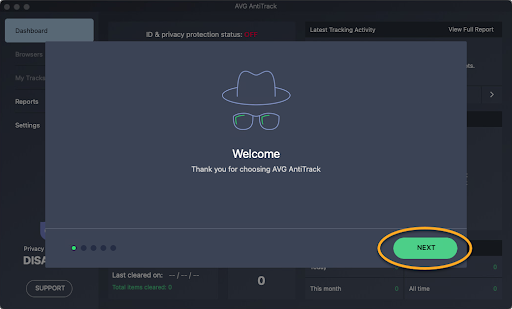
Lorsque l’écran Bienvenue s’affiche, parcourez le tutoriel de bienvenue en cliquant sur Suivant pour découvrir les principales fonctionnalités d’AVG AntiTrack.
-
AVG AntiTrack est désormais installé sur votre Mac. Vous êtes prêt à protéger votre vie privée en ligne. Pour profiter pleinement de toutes les fonctionnalités, il vous suffit maintenant d’activer votre application en saisissant le code d’activation reçu dans votre e-mail de confirmation de commande.
-
-
Activer AVG AntiTrack sur macOS
-
Pour activer votre abonnement directement après l’installation, ouvrez AVG AntiTrack sur votre Mac et suivez le tutoriel Bienvenue en cliquant sur Suivant. Vous serez alors prêt à saisir votre code d’activation et profiter pleinement de toutes les fonctionnalités de l’application.
-
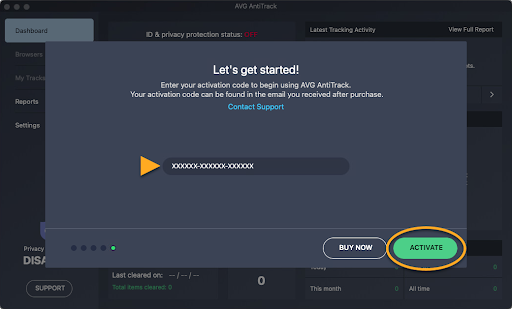
Lorsque l’écran C’est parti ! s’affiche, saisissez ou collez votre code d’activation (y compris les tirets), puis cliquez sur Activer pour finaliser l’activation de votre abonnement AVG AntiTrack.
-
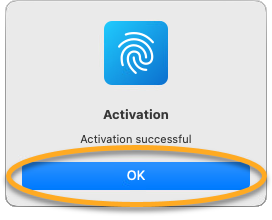
Lorsque le message Activation réussie apparaît, cliquez sur OK pour fermer la boîte de dialogue et finaliser le processus. Votre AVG AntiTrack est désormais pleinement actif et prêt à protéger votre vie privée.
Félicitations ! AVG AntiTrack est à présent activé sur votre Mac. Votre application est maintenant entièrement opérationnelle et prête à protéger votre vie privée en ligne, pour une navigation sécurisée et confidentielle.
-
-
-
Lire aussi:






© 2026 ASA Int. Services Pte Ltd Tous droits réservés